Установка
Подключение за несколько шагов
Используй официальный клиент AmneziaVPN и файл сессии из личного кабинета.
Установи клиент
Выбери свою платформу на странице загрузки Amnezia: Android, iPhone, Windows, macOS или Linux.
- Нужно приложение AmneziaVPN — оно бесплатное. Приложение AmneziaWG файл .backup не открывает.
- Android: Google Play или APK со страницы загрузок.
- iPhone и iPad: App Store.
- Windows, macOS, Linux: установщик со страницы загрузок.
Получи файл сессии
Войди в кабинет, открой раздел «Сессии» и скачай .backup для нужного устройства. Одна сессия — одно устройство.
- Логин и пароль для кабинета присылает бот после оплаты.
- В разделе «Сессии» у каждой сессии есть кнопка «Скачать .backup».
- Скачивай файл прямо на то устройство, где будет VPN, или перешли его себе.
- Не передавай файл другим: в нём твои ключи доступа.
Импортируй резервную копию
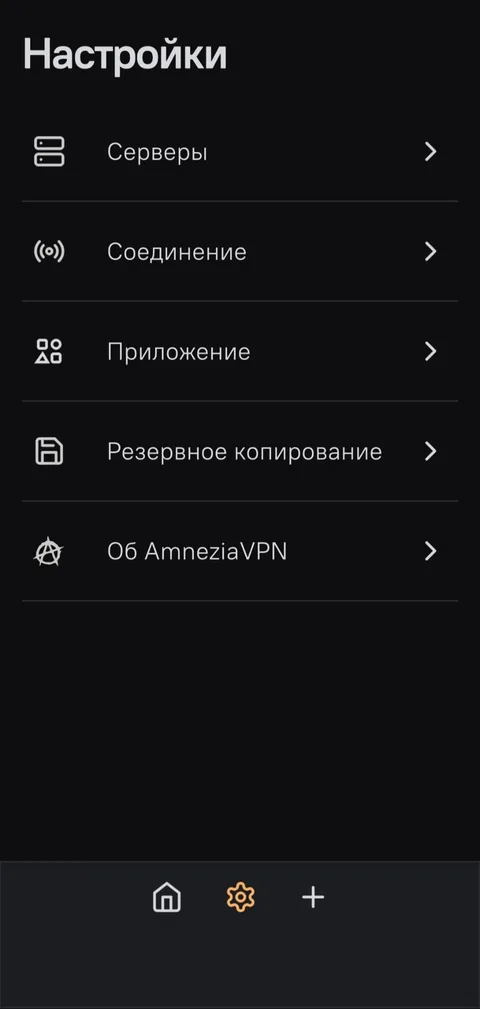
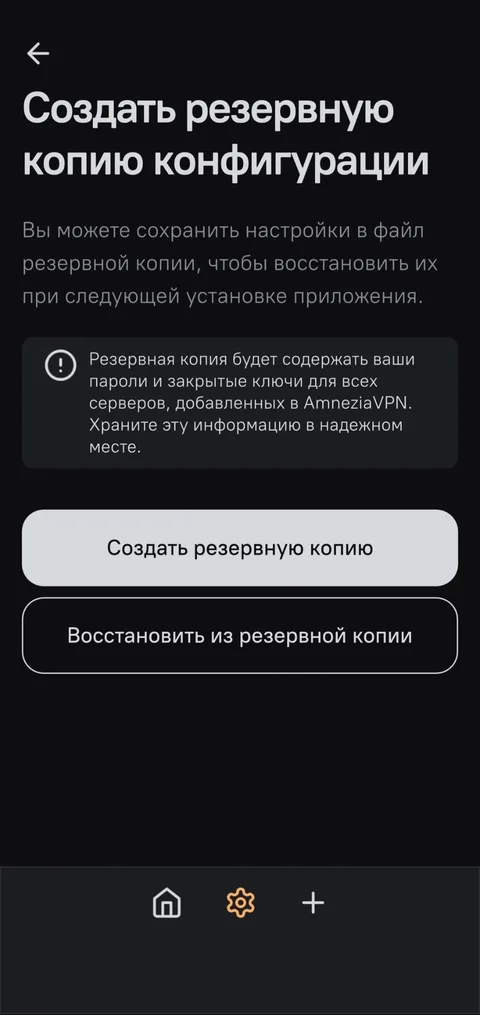
В Amnezia открой «Настройки → Резервное копирование → Восстановить» и выбери скачанный файл. Файл содержит настройки для серверов проекта.
- Нижняя панель приложения → шестерёнка «Настройки».
- Пункт «Резервное копирование».
- Кнопка «Восстановить из резервной копии», не «Создать».
- Выбери файл .backup — серверы проекта появятся в списке локаций.
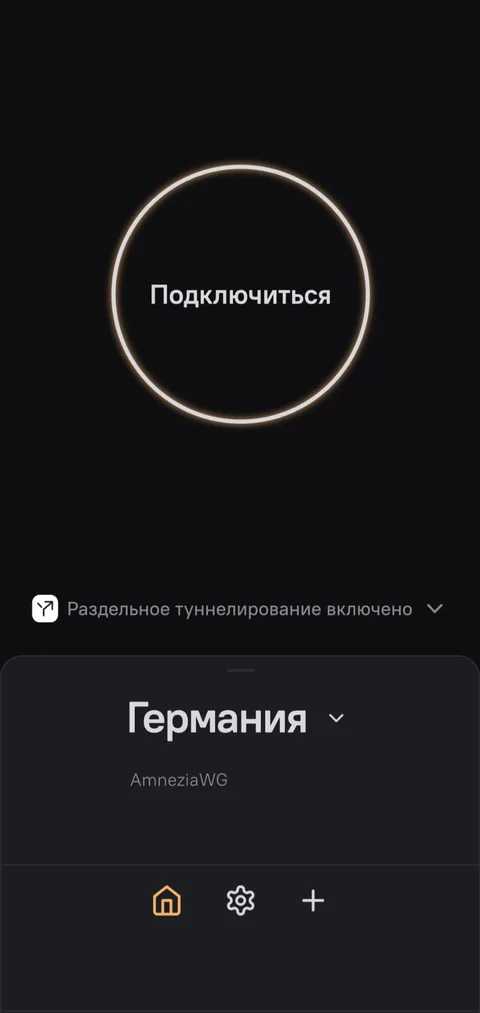
Скриншоты каждого экрана — ниже, в блоке «Как это выглядит в приложении».
Выбери сервер и подключись
В клиенте выбери доступную локацию и включи подключение. Если файл не импортируется, скачай его заново из кабинета и проверь, что это именно .backup.
- На главном экране нажми на название локации и выбери нужную.
- Нажми «Подключиться». Телефон спросит разрешение на VPN — разреши.
- Не подключается — смени протокол: AmneziaWG → Xray → WireGuard.
- Не помогло — другая локация, Wi‑Fi ↔ мобильная сеть, перезапуск приложения.
Клиент AmneziaVPN
Бесплатный клиент с открытым кодом. Один на все платформы.
Как это выглядит в приложении